Подготовьте основу
Укажите границу проблемной тени и предмет, который её создаёт. Решите, нужна полная замена света или только уменьшение контраста.
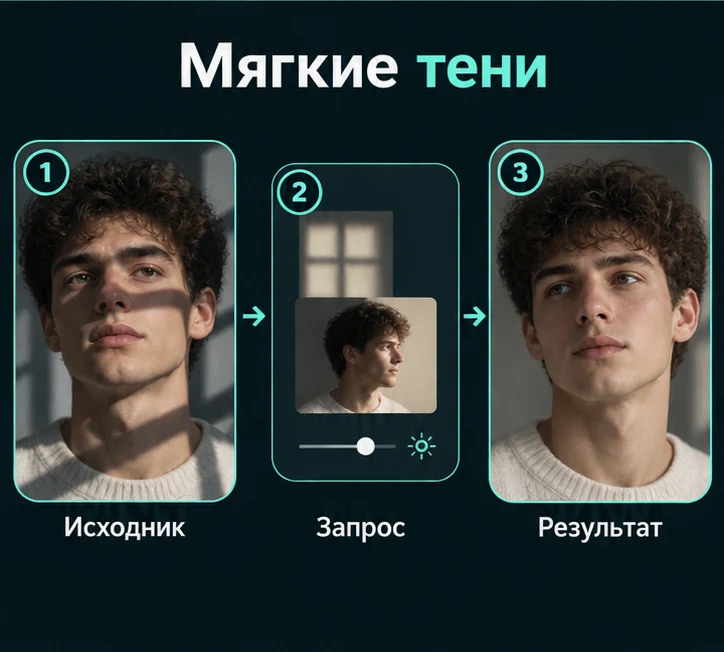
Смягчите резкую тень на фотографии, сохранив объём и согласованность освещения остальных участков.
Конструктор запроса доступен без оплаты. Генерация — после входа в аккаунт; стоимость указана выше.
Конструктор составляет текст запроса. Генерация изображения запускается в студии.
Измените настройки и соберите запрос.
Исходное фото нужно прикрепить в студии. Запрос сохранится в этой вкладке. После входа или регистрации нажмите «Продолжить в студии».
Укажите границу проблемной тени и предмет, который её создаёт. Решите, нужна полная замена света или только уменьшение контраста.
Начните с локального осветления теневой зоны. Полное исчезновение всех теней часто делает лицо или предмет визуально плоским.
Проверьте переход яркости на коже и фактуру в осветлённой области. Не должно появляться отдельное светлое пятно без связи с общим светом.
Это отправная точка для примера. Выберите формат под место использования; точные размеры готового файла проверьте перед публикацией.
Если в результате появились лишние изменения, используйте подходящую часть этой формулировки:
Смягчить границу жёсткой тени, восстановить детали внутри неё и сохранить естественный объём лица.
Кнопка дополняет текст запроса. Повторная генерация запускается отдельно в студии.
Это варианты задания для модели. Результат зависит от выбранной модели, исходников и настроек.
Смягчить резкую тень от оконной рамы на лице человека с исходной фотографии. Восстановить ровный мягкий свет, сохранив объём носа, щёк и подбородка. Сохранить: мимику, фактуру кожи и естественную глубину портрета.
Смягчить резкую тень от оконной рамы на лице человека с исходной фотографии. Восстановить ровный мягкий свет, сохранив объём носа, щёк и подбородка. Упростить окружение, оставить один главный акцент. Сохранить: мимику, фактуру кожи и естественную глубину портрета.
Смягчить резкую тень от оконной рамы на лице человека с исходной фотографии. Восстановить ровный мягкий свет, сохранив объём носа, щёк и подбородка. Единая палитра, постоянный ракурс и одинаковый масштаб главного объекта для серии. Сохранить: мимику, фактуру кожи и естественную глубину портрета.
Отметьте проблему и выберите исходник с максимальным количеством видимых деталей. Сохраните неизменённую копию.
Опишите требуемую коррекцию и запретите ненужное изменение объектов. В студии приложите исходную фотографию.
Сравните до и после в общем виде и крупно. Если улучшилась одна область, но испортилась другая, сузьте формулировку следующей попытки.
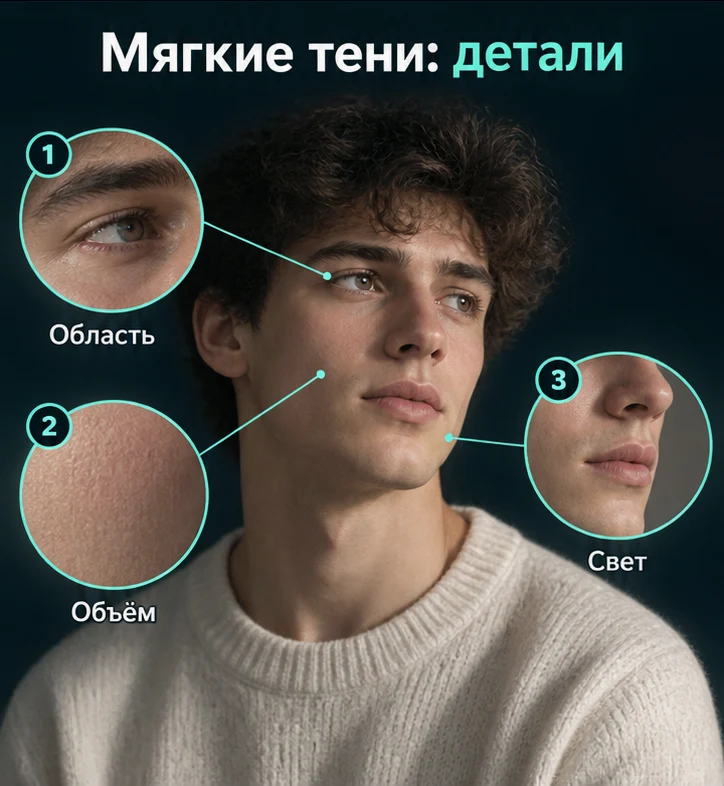
Восстановить ровный мягкий свет, сохранив объём носа, щёк и подбородка
мимику, фактуру кожи и естественную глубину портрета.
Смягчить резкую тень от оконной рамы на лице человека с исходной фотографии. На этой странице можно настроить запрос под свой исходник или идею, сравнить три подхода и подготовить задание для студии.
Сначала определите конкретный недостаток снимка: нежелательный оттенок, шум, блик или освещение. Чем точнее описана задача, тем проще оценить результат. Фраза «сделай красиво» оставляет модели слишком много решений и может привести к ненужной смене цвета, формы предмета или выражения лица.
В запросе перечислите детали, которые менять нельзя. Сохранение геометрии, надписей и фактуры особенно важно для товаров и архитектуры. Генеративная обработка не является гарантированным редактированием отдельных пикселей: даже при ограничении областью модель может изменить соседние элементы. Оригинал всегда стоит сохранять отдельно.
Сравнивайте версии в одинаковом масштабе. Общий вид покажет баланс света, а крупный план — ореолы, потерю текстуры и выдуманные детали. Если исходные данные сильно повреждены, модель достраивает правдоподобное изображение. Такой результат подходит для творческой обработки, но не доказывает, какие детали действительно присутствовали в сцене.
Опишите область словами и попросите сохранить остальной кадр. После генерации проверьте фон и одежду: ограничение в тексте помогает, но не гарантирует неизменность каждого пикселя.
мимику, фактуру кожи и естественную глубину портрета.
Выберите главный акцент в конструкторе и сравнивайте варианты при одинаковых настройках. На схеме показано, куда смотреть; окончательное решение принимайте по своему результату и исходным материалам.
Настроить акцент ↑Отметьте пункты после просмотра своего результата.
Проверено 0 из 4
GPT Image 2 · 7 токенов за создание или редактирование изображения
Калькулятор показывает стоимость выбранной модели в токенах. Количество здесь используется для расчёта серии; параметры каждого запуска проверьте в студии. Тарифы и пополнение ↗
1 × 7 токенов
Опишите область словами и попросите сохранить остальной кадр. После генерации проверьте фон и одежду: ограничение в тексте помогает, но не гарантирует неизменность каждого пикселя.
Настройте сцену и выберите главный акцент. Конструктор бесплатно составляет текст запроса; создание изображения или видео запускается отдельно в студии и расходует токены. После входа прикрепите исходник, если он нужен для задачи, и проверьте параметры.
Для выбранной модели GPT Image 2 одна генерация или редактирование изображения стоит 7 токенов. Повторные попытки считаются отдельно. Цена других моделей может отличаться; окончательный расчёт проверьте в студии перед запуском.
Полное удаление всех теней делает лицо плоским. Убирайте мешающий рисунок тени, но оставляйте мягкие переходы, которые передают объём.
Соберите описание, выберите настройки и продолжите в творческой студии.