Подготовьте основу
Опишите объект через положение и внешние признаки: например, красная сумка справа от стула. Не используйте неоднозначное «убери это».
Удаляйте лишний предмет с восстановлением видимого фона вокруг него. Если объект закрывает важную деталь, модель будет предполагать её вид.
Конструктор запроса доступен без оплаты. Генерация — после входа в аккаунт; стоимость указана выше.
Конструктор составляет текст запроса. Генерация изображения запускается в студии.
Измените настройки и соберите запрос.
Исходное фото нужно прикрепить в студии. Запрос сохранится в этой вкладке. После входа или регистрации нажмите «Продолжить в студии».
Опишите объект через положение и внешние признаки: например, красная сумка справа от стула. Не используйте неоднозначное «убери это».
Для нескольких предметов начните с самого заметного. Попросите продолжить конкретную структуру фона: плитку, стену, перила или траву.
Проверьте место удаления при увеличении. На линиях перспективы, отражениях и регулярных узорах легче всего заметить следы редактирования.
Это отправная точка для примера. Выберите формат под место использования; точные размеры готового файла проверьте перед публикацией.
Если в результате появились лишние изменения, используйте подходящую часть этой формулировки:
Продолжить линии плитки через область удалённого предмета, убрать остаточную тень и сохранить положение соседних объектов.
Кнопка дополняет текст запроса. Повторная генерация запускается отдельно в студии.
Это варианты задания для модели. Результат зависит от выбранной модели, исходников и настроек.
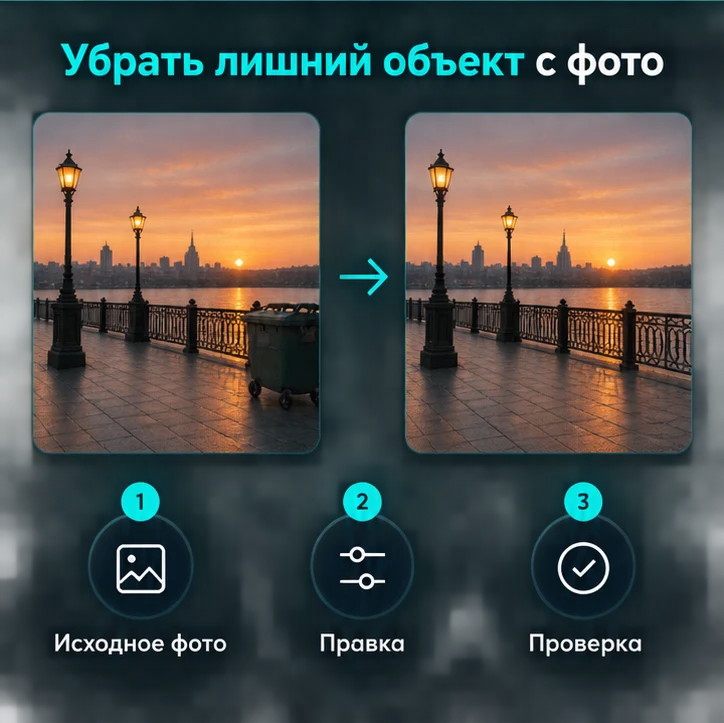
Пустая набережная на закате, нужно убрать мусорный контейнер справа. Опишите положение удаляемого предмета относительно неподвижных ориентиров. Продолжите фактуру плитки и линии ограждения. Важные детали: Геометрия набережной, перспектива плитки, исходные цвета и тени.
Пустая набережная на закате, нужно убрать мусорный контейнер справа. Минимум второстепенных деталей, один главный акцент, спокойное окружение. Опишите положение удаляемого предмета относительно неподвижных ориентиров. Продолжите фактуру плитки и линии ограждения. Сохранить: Геометрия набережной, перспектива плитки, исходные цвета и тени.
Пустая набережная на закате, нужно убрать мусорный контейнер справа. Оставить свободную малоконтрастную область под короткий заголовок, без надписей внутри изображения. Опишите положение удаляемого предмета относительно неподвижных ориентиров. Продолжите фактуру плитки и линии ограждения. Важные детали: Геометрия набережной, перспектива плитки, исходные цвета и тени.
Подготовьте исходную фотографию и сохраните её отдельную копию. Определите конкретную область или свойство для изменения.
Перечислите правки и неизменяемые элементы. В студии приложите фото как референс для модели с поддержкой редактирования.
Сравните результат с оригиналом. Проверьте лицо, контуры, текстуры и фон; при необходимости уменьшите объём изменений.
Опишите положение удаляемого предмета относительно неподвижных ориентиров. Продолжите фактуру плитки и линии ограждения.
Геометрия набережной, перспектива плитки, исходные цвета и тени.
Подготовьте редактирование фотографии с восстановлением участка под ненужным предметом. Точно обозначьте объект и окружающую фактуру.
Используйте самый качественный доступный исходник. Скриншот из мессенджера или сильно сжатая копия дают меньше информации о мелких деталях. Если фотографируете бумажный снимок, расположите камеру параллельно поверхности, уберите блики и сохраните края изображения. Оригинал оставьте отдельно, чтобы можно было сравнить результат и вернуться к исходному состоянию.
Составьте два списка: что изменить и что сохранить. В первый попадут фон, свет, отдельный предмет или цвет; во второй — лицо, одежда, архитектура, надписи и другие важные признаки. Чем точнее разделены эти области, тем легче оценить результат. Для нескольких независимых изменений удобнее работать последовательно и проверять каждый шаг.
Генеративная обработка не равна восстановлению достоверных исходных данных. Модель может дорисовать текстуру, изменить черты или сделать правдоподобную замену там, где информации не было. Проверяйте снимок в увеличении и в обычном размере. Если требуется строгая сохранность центральной области, используйте результат как вспомогательный слой и совместите его с оригиналом в редакторе.
Отметьте пункты после просмотра своего результата.
Проверено 0 из 4
GPT Image 2 · 7 токенов за создание или редактирование изображения
Калькулятор показывает стоимость выбранной модели в токенах. Количество здесь используется для расчёта серии; параметры каждого запуска проверьте в студии. Тарифы и пополнение ↗
1 × 7 токенов
Качество зависит от перекрытого фона. Повторяющиеся узоры, надписи и сложные конструкции требуют особенно внимательной проверки.
Соберите промпт и скопируйте его. После входа в аккаунт откройте нужный режим студии, вставьте текст и при необходимости прикрепите исходное изображение. Если вы уже вошли, кнопка открытия студии передаст запрос и выбранные параметры через черновик браузера.
Для выбранной на странице модели GPT Image 2 создание или редактирование одного изображения стоит 7 токенов. У других моделей стоимость отличается. Итоговая цена отображается в студии до запуска.
Слишком широкое указание «убрать всё лишнее» может изменить нужные детали. Назовите один объект и его границы. Черты лица и пропорции совпадают с исходной задачей.
Соберите описание, выберите настройки и продолжите в творческой студии.